Hoe beheer ik mijn B2C webshop?
Hier vindt u een handleiding voor het uitvoeren van de meest voorkomende wijzigingen op uw website.
Als u over administratorrechten beschikt, kunt u naar het beheergedeelte van de website gaan.
Hoe?
Log in met uw gebruikersnaam en wachtwoord op de website.
Zodra u bent ingelogd, ziet u bovenaan de website een knop 'Beheer'.
Klik op deze knop om naar het beheergedeelte van de website te gaan.

In het beheergedeelte van de website kunt u veel instellingen aanpassen.
Hieronder vindt u een uitleg over de meest voorkomende vragen met betrekking
tot het beheer van uw website.
Is er een wijziging die u graag wilt uitvoeren dat hieronder niet beschreven staat, twijfel niet om een mailtje te sturen naar help@boozebuziness.be , en wij helpen u verder.
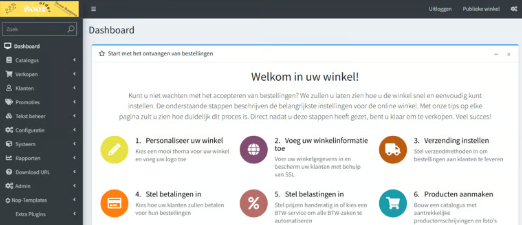
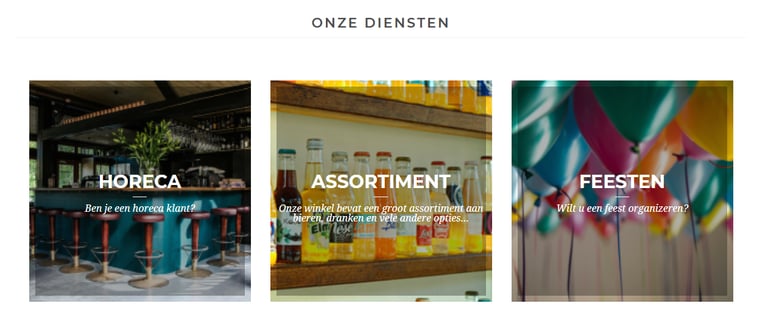
Om de foto's of de tekst op de volgende knoppen te vervangen, kunt u naar 'Nop-templates' - 'Plugins' gaan.
In deze lijst vindt u drie opties:
B2C Horeca
B2C Assortment
B2C Parties

Klik bij de optie dat u wilt veranderen op ‘Bewerk’
Klik nadien bovenaan de pagina op ‘slides’

Hoe verander ik een foto?
Klik op 'Bewerk' op de regel waarin u de foto ziet.
Klik op de groene knop 'Upload een bestand' om een nieuwe foto te uploaden.
Opgelet:
De foto mag maximaal 200 x 200 px zijn. Als u een grotere foto uploadt, wordt deze niet correct weergegeven op de website.
Zorg ervoor dat het een gekleurde foto is. Bij een lichte foto is de tekst mogelijk niet leesbaar, en bij een te donkere foto is de grijze rand over de foto mogelijk niet zichtbaar.
Hoe verander ik de tekst?
Klik op 'Bewerk' bij de twee regels waar u geen foto ziet. Verander de tekst.

Om de foto's of de tekst op volgende knoppen te vervangen kan u gaan naar: ‘Nop-templates’ - ‘Anywhere Sliders’ - ‘Home Page Main Slider B2C’
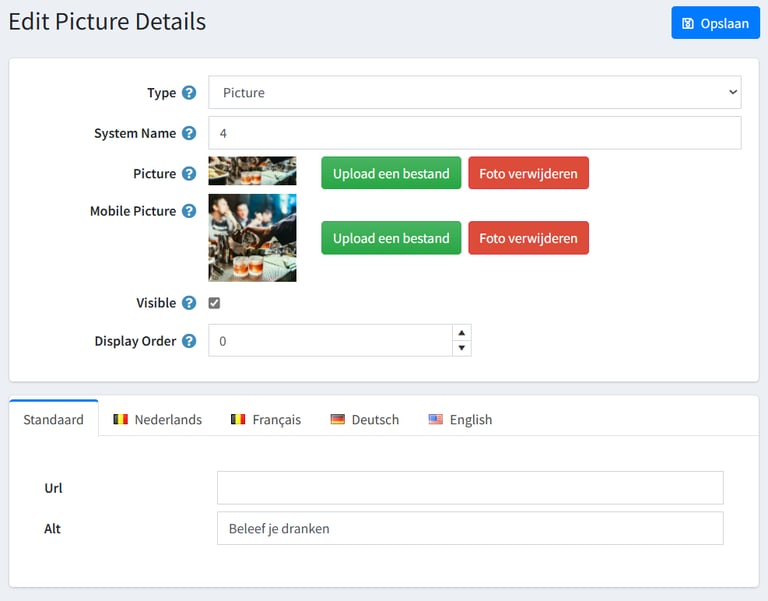
U ziet dat u 2 foto's moet opladen, één voor de webweergave en één voor de mobiele weergave. Het verschil tussen de foto's zit in de afmetingen.
Picture: Dit is de webweergave. Hier moet u een foto uploaden met de afmetingen 1920 x 645 px.
Mobile picture: Dit is de mobiele weergave. Hier moet u een foto uploaden met de afmetingen 768 x 768 px.
Hoe bewerk ik de tekst op de foto?
Onderaan ziet u het veld 'Alt'. Als u een andere tekst op uw foto's wilt zien, u hier de tekst aanpassen naar wat u graag zou willen.
Hoe voeg ik een foto toe of verwijder ik een foto uit de fotoreeks
Klik onderaan op 'Add a new slide' om een foto toe te voegen aan de reeks.
Klik op 'Verwijder' om een foto uit de reeks te verwijderen.
Opgelet:
Hou rekening met de juiste afmetingen van de foto's. Als u dit niet doet, zal de website er niet correct uitzien.
Zorg ervoor dat het een gekleurde foto is; bij een lichte foto is de tekst mogelijk niet leesbaar.
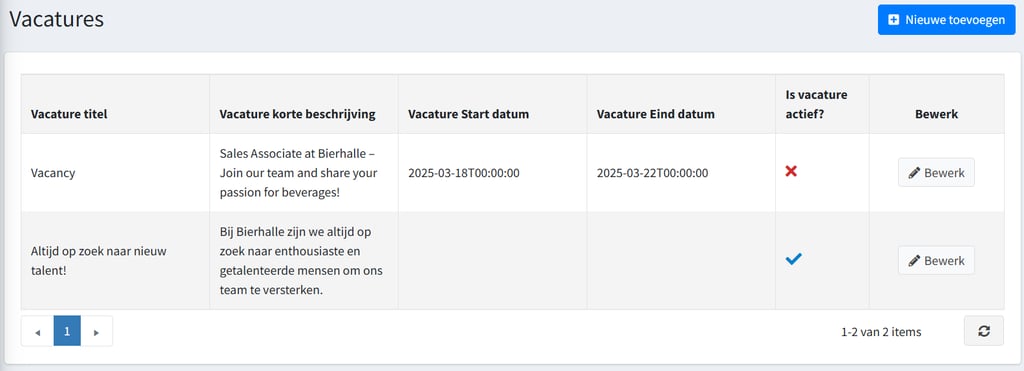
Om een vacature op de website toe te voegen, gaat u naar: Admin - Vacatures beheren.
Hier ziet u de lijst met vacatures die momenteel zichtbaar zijn op uw website, en de vacatures die ooit zichtbaar waren.
U kunt een vacature opstellen met een start- en einddatum, zodat deze automatisch offline wordt gehaald na een bepaalde datum.
Met dit systeem kunt u vaak voorkomende vacatures ook offline halen door de einddatum voorbij de huidige datum te zetten. Als de vacature later weer nodig is, kunt u deze eenvoudig opnieuw activeren door de datums aan te passen, zonder al te veel werk.
Hoe voegt u een nieuwe vacature toe?
Klik op de knop '+ Nieuwe toevoegen'.
Vul de titel, een korte beschrijving en meer informatie in.
Het gedeelte 'meer informatie' is zichtbaar op de website wanneer u op 'meer details' klikt bij een vacature.
U kunt ook een leuke foto toevoegen aan de vacature om de website wat op te leuken.
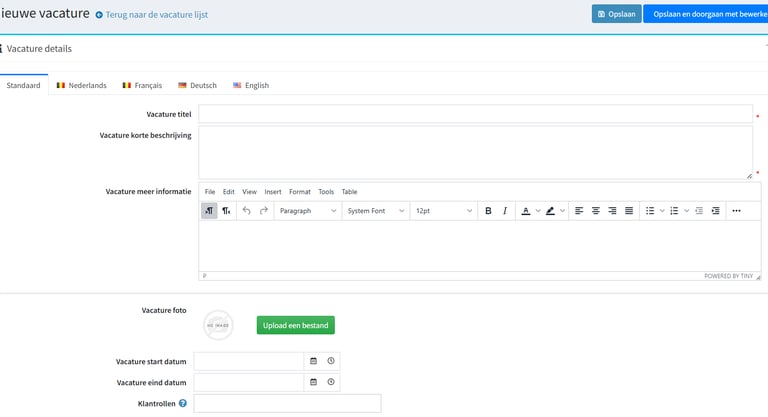
Zoals hierboven al vermeld, door een start- en einddatum toe te voegen aan een vacature, wordt deze automatisch op de website geplaatst en er weer afgehaald. Wilt u dit liever handmatig doen, dan kunt u de datum leeg laten.
Hoe verwijder ik een vacature?
U hebt twee opties:
Denkt u dat u in de toekomst nog eens gebruik kunt maken van dezelfde vacaturebeschrijving, dan kunt u de einddatum instellen op een datum na vandaag.
Wilt u de vacature liever verwijderen, klik dan op 'Bewerk' en vervolgens op de rode knop 'Verwijder' in de rechterbovenhoek.
Ga naar 'Configuratie' - 'Talen' en klik op 'Bewerk' bij 'Nederlands'.
Hier vindt u een lange lijst van alle velden die op de website zichtbaar zijn en hun waarden.
Hieronder vindt u een oplijsting van de belangrijkste velden.
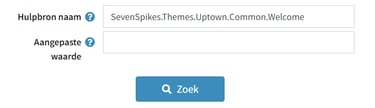
Hoe kan u deze velden vinden?
- U kijkt hieronder op in de lijst van de naam van de velden en zoekt deze in ‘Hulpbron naam’
- Of u zoekt in ‘Aangepaste waarde’ naar een deel van de tekst dat u op de website ziet.
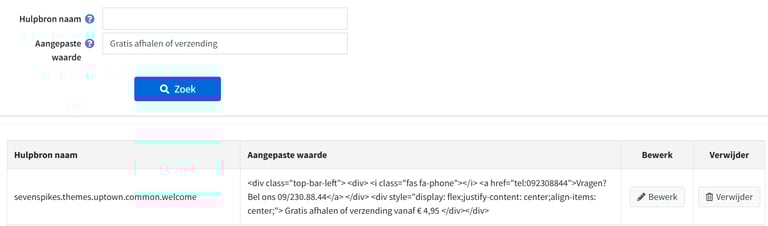
Velden
Hulpbron Naam: spikes.themes.uptown.common.welcome
(Zwarte banner boven aan de website)

Hulpbron Naam: vacancy.contant.email
(Om het email adres aan te passen waar naartoe moet gemaild worden bij vacatures.)

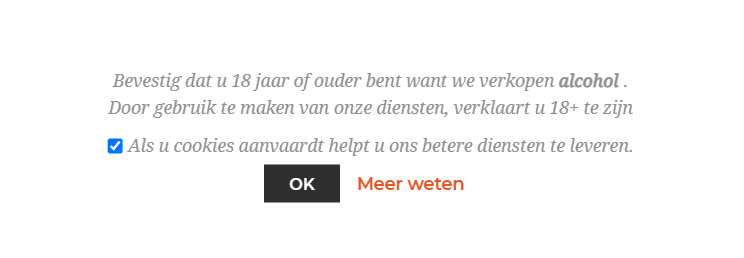
Hulpbron Naam: boozbizz.agerestrictionlaw eucookielaw.description2
(De tekst in de popup dat u bij het openen van de website.)
Hulpbron Naam: sevenspikes.themes.uptown.aboutus
Opgelet:
Let erop dat u de HTML-code niet aanpast. Deze HTML-code zorgt voor de opmaak van de tekst en de titels op de pagina. Pas dus alleen de tekst aan. Denkt u dat u per ongeluk een stukje HTML hebt verwijderd, druk dan op 'Terug naar de topiclijst' om te voorkomen dat de wijziging wordt opgeslagen.

Ga naar Configuratie > Instellingen > Algemene en overige instellingen.
Hier vindt u de sectie Sociale media.
U kunt hier de link naar de Facebook URL pagina wijzigen.
Als u graag een Twitter of YouTube link wilt toevoegen aan uw website, kunt u op deze pagina de URL toevoegen. Het icoontje verschijnt dan automatisch op uw website.
Om de lijst van artikelen aan te passen die u ziet op de 'feesten-pagina' kan u de volgende stappen doen.
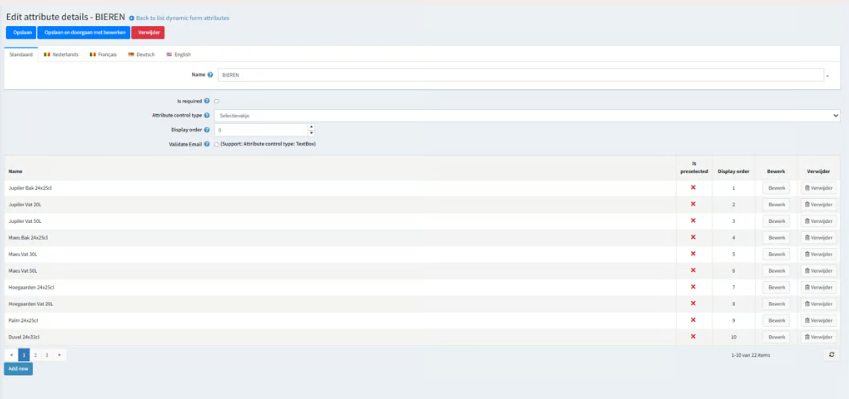
Ga naar 'Extra plugins - 'Dynamic Form' - List dynamic form item'.
Op deze pagina, vindt u een blauwe knop 'Dynamic attribute' dat u toegang geeft tot de lijst van alle velden die zich op de Feesten-pagina bevinden.
In deze lijst vindt u in hoofdletters de lijsten met de artikelen. Meestal staan deze ook beschreven als 'Selectievakje'. Als u op een van deze opties op 'Bewerk' klikt, krijgt u de lijst met artikelen.
Hoe pas ik een lijst van artikelen aan?
U kunt een bestaand artikel in de lijst aanpassen door op ‘Bewerk’ te klikken, of het verwijderen via ‘Verwijder’.
Wilt u een nieuw artikel toevoegen? Klik dan op de blauwe knop ‘Add new’.
Vergeet niet om uw wijzigingen op te slaan door bovenaan op de blauwe knop ‘Opslaan’ te klikken.
Opgelet:
De feest pagina is technisch van aard en kan complex zijn. We raden daarom aan om enkel de lijsten met artikelen aan te passen via deze weg. Wenst u een ander veld toe te voegen of te verwijderen? Neem dan contact met ons op via help@boozebusiness.be – we helpen u graag verder.
In het menu 'Tekstbeheer' onder 'Onderwerpen' vindt u veel van de pagina's die zichtbaar zijn op uw website.
Hieronder vindt u een lijst van de pagina's die u kunt aanpassen:
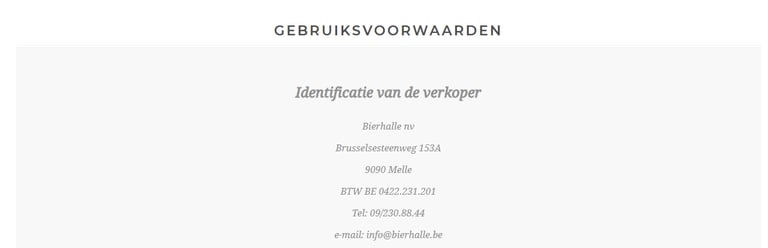
https://[uw Website]/gebruiksvoorwaarden
Pagina Naam in admin section: ConditionsOfUse
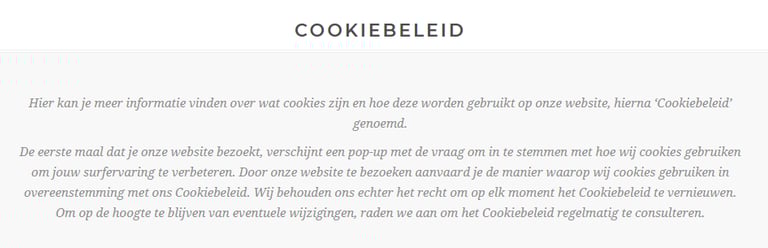
https://[uw Website]/Cookiebeleid
Pagina Naam in admin section: ConditionsOfUse
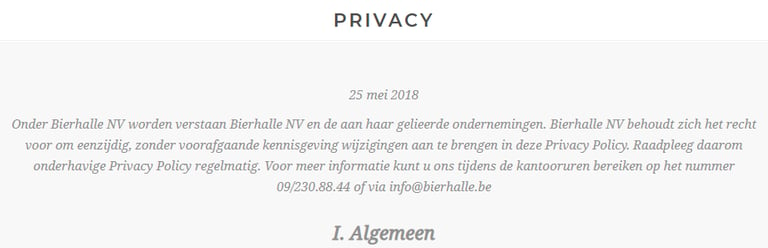
https://[uw Website]/PrivacyInfo
Pagina Naam in admin section: PrivacyInfo
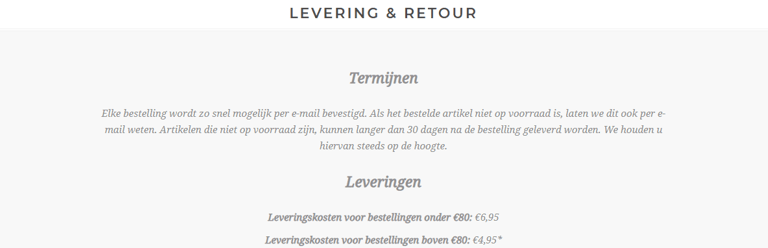
https://[uw Website]/levering-retour
Pagina Naam in admin section: ShippingInfo
Onderaan de pagina de verzending informatie
Pagina Naam in admin section: FooterShippingInformation

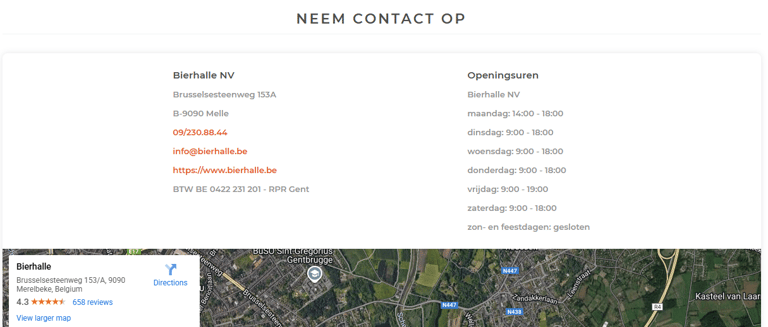
https://[uw Website]/contact
Pagina Naam in admin section: ContactUsB2C
Hoe pas ik deze pagina aan?
Selecteer de pagina die u wilt bewerken en klik op 'Bewerk'.
U ziet nu een klein kadertje met 'Inhoud'.
Door op het kleine hoekje te klikken en dit te verslepen, kunt u het inhoudsveld groter maken (zie rood kadertje in de screenshot).
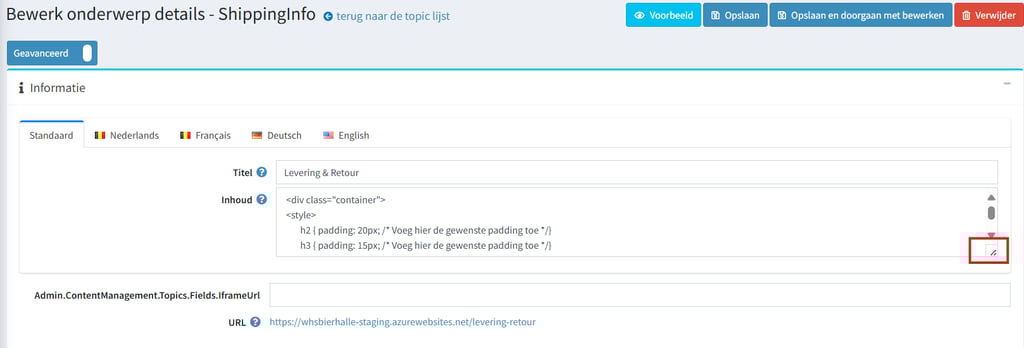
Als u het kader ‘inhoud’ hebt vergroot, kunt u de tekst zien van de pagina zien.
Opgelet:
Let erop dat u de HTML-code niet aanpast. Deze HTML-code zorgt voor de opmaak van de tekst en de titels op de pagina.
Pas dus alleen de tekst aan, niet de tekst tussen de <> tekens.
Denkt u dat u per ongeluk een stukje HTML hebt verwijderd, druk dan op 'Terug naar de topiclijst' om te voorkomen dat de wijziging wordt opgeslagen.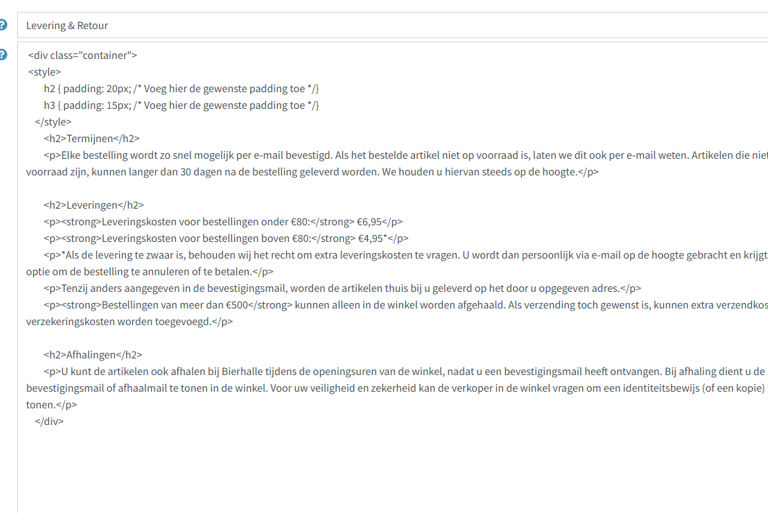
Ga naar Klanten > Nieuwe toevoegen.
Vul in de nodige informatie. Belangrijkste is het email adres en een wachtwoord aangezien dit gebruikt wordt om in te loggen
Geef bij Klantenrollen zeker volgende klantenrollen in en klik op opslaan.

Ga naar Klanten en klik op de klantenfiche
Rechtboven vind je de knop 'Mail directe login'
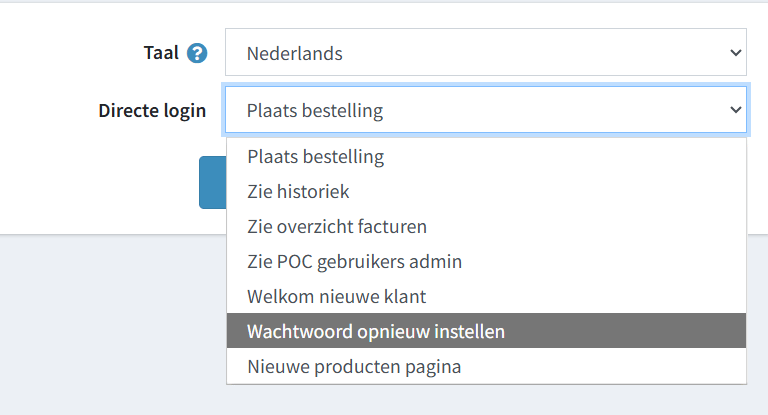
Hier krijg je een lijst van mails dat je naar een klant kant sturen.
Als een klant zijn wachtwoord opnieuw wilt instellen kan je de mail 'Wachtwoord opnieuw instellen' sturen
Als je een nieuwe klant wilt verwelkomen heb je de mail 'Welkom nieuwe klant'...
Zo krijgt de klant de link naar de webpagina, en komt deze onmiddellijk op de juiste plaatst terecht.
In het menu 'Tekstbeheer' onder 'Onderwerpen' vindt u veel van de pagina's die zichtbaar zijn op uw website.
Hieronder vindt u een lijst van de pagina's die u kunt aanpassen:
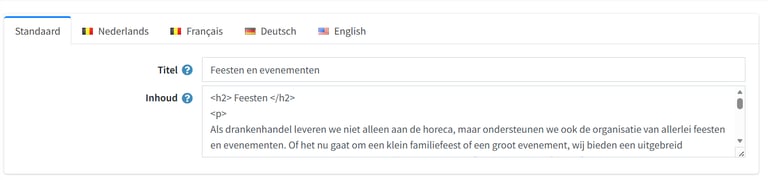
Door op 'Nieuwe toevoegen' te klikken kan u een nieuwe pagina toevoegen op de website.
Titel: de naam van de pagina dat u bovenaan de webbrowser zit
Inhoud: De tekst en informatie dat u graag op de pagina wilt zien. Dit moet in HTML formaat geschreven zijn. Gelukkig kan u nu gemakkelijk met een ai tool zoals chatgpt of copilot, ... een mooie html pagina in elkaar laten knutselen zonder dat u deze kennis moet bezitten.
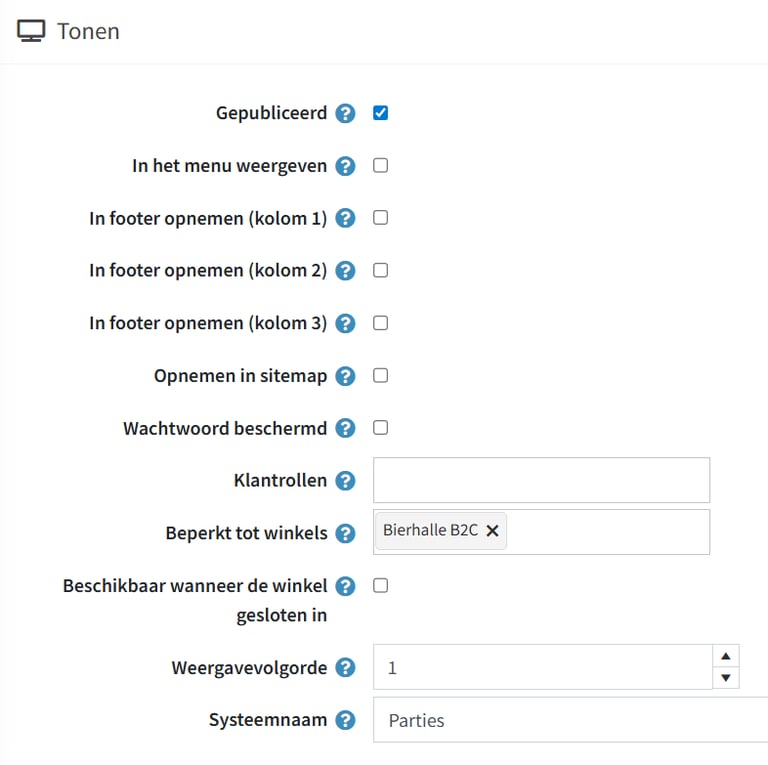
In de sectie 'Tonen' kan u beslissen waar de pagina moet getoont worden.
Belangrijkste opties:
In het menu weergeven: Opgelet, deze optie werkt niet, zie hieronder!
In footer opnemen: Er zijn 3 kolommen onderaan de pagina (footer), u kan beslissen of dit hierin getoond wordt.
Beperkt tot winkels: Zie dat hier zeker steeds 'Bierhalle B2C' is ingevuld, anders zal die als de B2B winkel wordt ingesteld ook zichtbaar zijn in de andere webshop.
Systeemnaam: Dit is de naam dat in de URL zal gebruikt worden.
Hebt u vragen over andere opties, kan u ze zeker nog stellen
Pagina toevoegen in het menu
Opgelet
Ons menu is niet het standaard menu dat gebruikt wordt door deze editor, maar een speciale plugin.
Wenst u de nieuwe pagina ook zichtbaar te stellen in het bovenstaande menu, volgen dan onderstaande stappen:
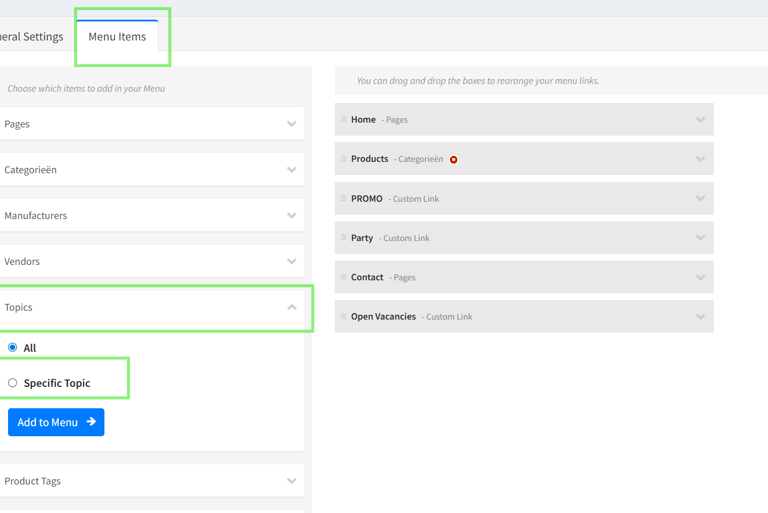
In het menu 'Nop-Templates' - 'Plugins' - 'Mega Menu'
Klik hier op 'Manage Menus'.
Selecteer hier het B2C Menu en klik op 'Bewerk'
Nadien klik je op de tab "Menu Items'
Onder 'Topics' kan je een 'Specific Topic' selecteren waarbij je je nieuwe pagina zal vinden.
Door nadien op Add to menu te klikken wordt deze pagina toegevoegd aan het menu.